

Что такое стрим на youtube?
Хотите узнать что такое стрим на youtube - это прямая трансляция при которой используется веб-камера и рабочий экран. Подробнее читайте в нашей статье.
 Стрим Ютуб - прямую интернет трансляцию. На ней показывают то, что в данный момент происходит по ту сторону экрана.
Как правило, на стримах дают комментарии по какому-либо вопросу, проводят розыгрыши, общаются с подписчиками.
Если вкратце объяснять, что такое стрим на youtube, то их можно сравнить с трансляцией футбольного матча в прямом эфире, когда телезрители следят за тем, что происходит на поле и одновременно слушают комментатора.
Что такое и как работает obs стрим на youtube?
 Сейчас на всех площадках самыми популярными считаются игровые стримы, собирающие тысячи пользователей одновременно.
Одни наслаждаются игрой, комментируя процесс, другие – ставят интересные эксперименты в прямом эфире.
Каждый стрим ориентирован на определенную аудиторию с узким кругом интересов. Трансляции проводятся не только для веселого времяпрепровождения, но и с целью заработка.
Стрим «существует» благодаря специальной программе захвата видео, транслирующей его в сеть. Здесь нет большого выбора альтернатив ПО.
Одним из лидеров рынка считается OBS - Open Broadcaster Software. Основное его преимущество заключается в том, что этот софт распространяется бесплатно и предлагает пользователю широкий спектр возможностей.
 В интернете можно отыскать и другой вариант - Xsplit broadcaster, но он не бесплатен, а демоверсия накладывает серьезные ограничения.
Например, во время трансляции в разрешении выше 720p на видео дорисовывается логотип компании, чего не очень хочется.
Как настроить Ютуб для стрима?
Весь процесс «obs стрим на youtube» можно разделить по шагам:
Шаг №1
Убедитесь, что у вас подключен интернет и компьютер сможет поддерживать стабильную связь. Используйте сервисы для проверки – speedtest и другие. Что касается компьютера, то рекомендуемые характеристики:
- 4-х ядерный процессор уровня intel i5;
- Оперативная память – от 8Гб;
- Операционная система – от Windows 7;
- Видеокарта – не ниже уровня GTX 970Б, 1060;
- Веб-камера/проф. камера, работающие в связке с ПК.
Шаг №2
Если вы не зарегистрированы на YouTube, то понадобится настройка ютуба для стрима, регистрация и оформление собственного канала. Процесс:
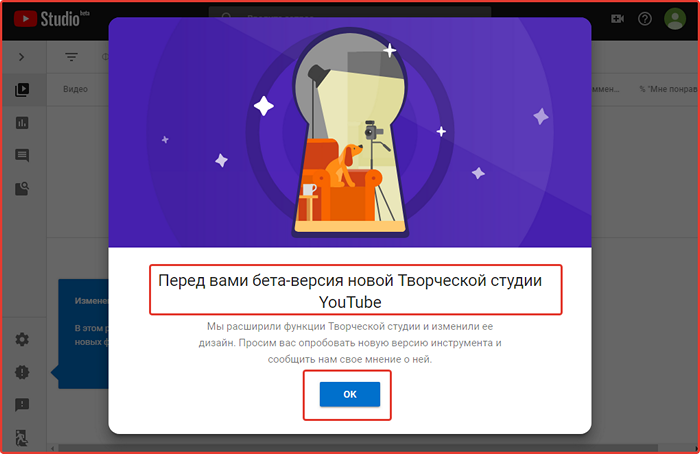
- Перейдите на главную страницу и выберите «Творческая студия»
- Согласитесь с условиями договора.
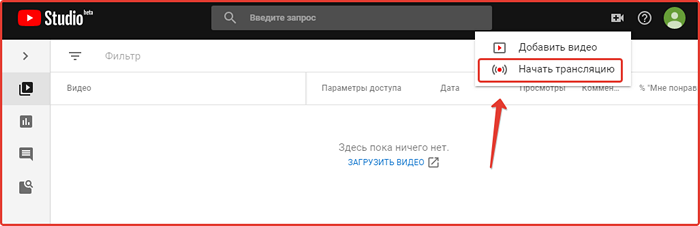
- В правом верхнем углу найдите иконку видеокамеры.
- Нажмите на нее, затем на «Начать трансляцию».
Шаг №3
Как происходит настройка обс для стрима на ютубе:
- Скачиваем OBS и устанавливаем на компьютер.
- Во время инсталлирования выберите 64-бит версию – она выдает большую производительность.
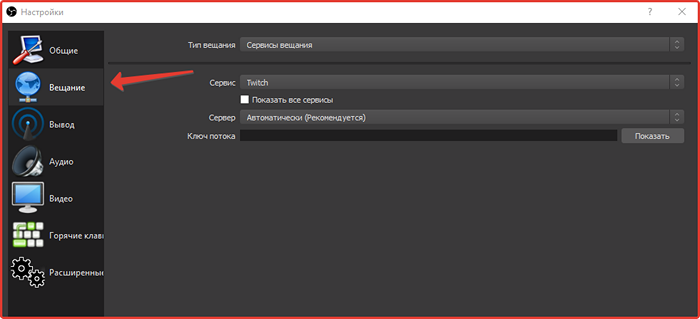
- Запускаем и заходим в меню «Файл», затем «Настройки – «Вещание».
- Вписываем информацию из параметров видеодекодера хостинга (настройки ютуба – страница «прямая трансляция» - внизу).
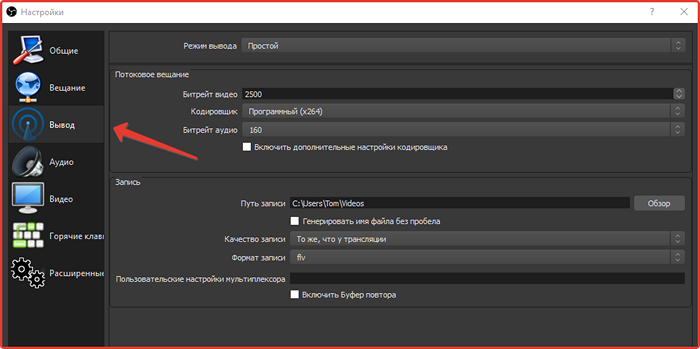
- Переходим в раздел «Вывод».
- Выставляем битрейт видео (зависит от разрешения).
- В «Аудио» оставляем все по стандарту.
- Внизу основного экрана нажмите «источники» и выберите «+».
- Кликните на «Захват игры» и установите любое значение».
- В другом разделе щелкните тип «Режим», потом – «Захват отдельного окна».
- Игра для трансляции уже должна быть запущена – выберите ее файл запуска и нажмите «ОК».

Если вы собираетесь работать с камерой и наложить изображение поверх идущего стрим, то нажмите на «+» и подберите «Устройство захвата» - найдите название устройства и кликните «ОК.
Для начала прямой трансляции все готово, осталось только нажать на кнопку «Запустить трансляцию» и открыть раздел хостинга – там уже запущен прямой эфир на вашем канале.
Внизу программы есть строка – она должна гореть зеленым цветом, а форма «пропуск кадров» находится рядом с 0, если настройка ютуба для стрима была проведена правильно. Когда все сходится, то хорошо – компьютер и сеть справляются с нагрузкой.